アマプラ画面共有で真っ黒になる理由と解決策【2026年最新手順】
友人とDiscordやZoomの画面共有をつないで「Amazonプライム・ビデオ」の映画やアニメを一緒に観ようとした瞬間、音声だけが流れて映像エリアが真っ黒(ブラックアウト)になるトラブルに直面した人は少なくありません。「ブラウザの不具合か?」「通信環境の問題か?」と設定をいじり回しても一向に改善せず、鑑賞会が中断してしまうケースが後を絶ちません。
この現象は単なる通信エラーではなく、デジタル著作権を保護するための強固なセキュリティシステムが正常に作動している結果です。本稿では、画面共有時にアマプラが真っ黒になる技術的背景から、PC・スマホそれぞれの仕様、2026年最新のDiscord・Zoomでの具体的な設定手順、さらにはウォッチパーティ終了に伴う合法かつ快適な代替視聴法まで、現場の検証データを交えて徹底解説します。
📌 【この記事の重要ポイントまとめ】
- 要点1:映像が真っ黒になる根本原因は、不正録画や無断転載を防ぐ著作権保護技術「HDCP(High-bandwidth Digital Content Protection)」の作動によるもの。
- 要点2:PC環境ではブラウザの「ハードウェアアクセラレーション無効化」によってDiscordやZoomでの共有が可能になる場合があるが、iPhone・スマホ単体やLINE通話ではOSレベルで完全に遮断されている。
- 要点3:公式ウォッチパーティ終了後の現在、規約違反やセキュリティリスクを避けて高画質で楽しむには、アカウントの同時視聴枠(最大3台)の活用や同期拡張機能(Teleparty等)の利用が最も合理的。
【真っ黒の真相】なぜアマプラの画面共有は映らない?HDCP著作権保護機能の壁
画面共有を実行した際、操作パネルやシークバー、字幕だけが画面に残り、肝心の映像部分だけが綺麗に黒く塗りつぶされる現象。これに遭遇したユーザーの多くは「アプリのバグ」を疑いますが、実態は「HDCP(不正コピー防止技術)」という著作権保護プロトコルが意図通りに機能している証拠です。
映画会社や配給元は、デジタル配信されるコンテンツが無断で画面録画(キャプチャ)されたり、不特定多数へ再配信されたりすることを防ぐため、強固なDRM(デジタル著作権管理)の適用を配信プラットフォームに義務付けています。Amazonプライム・ビデオの動画プレイヤーは、GPU(グラフィックボード)からディスプレイへ出力される映像信号を暗号化しており、画面共有ソフトウェアがOSのディスプレイ描画レイヤーから映像フレームを取得しようとした段階で、映像信号の引き渡しを強制遮断します。
「音声だけは聞こえるのに映像が出ない」という非対称な挙動が起きるのは、音声ストリームと映像ストリームの保護レイヤーが分離されているためです。動画プレイヤーのシークバーや操作UIは通常のWebグラフィックとして描画される一方、本編映像のみがHDCPで保護された暗号化オーバーレイレイヤーで処理されるため、共有画面上では映像枠だけがすっぽり抜け落ちて真っ黒に見える構造になっています。
【2026年最新】Discord・Zoomでアマプラを画面共有する具体的手順
PC(Windows / Mac)でGoogle ChromeやMicrosoft EdgeなどのWebブラウザを利用している場合、ブラウザの描画処理からGPUの介入を一時的に切り離す「ハードウェアアクセラレーションの無効化」を行うことで、DiscordやZoomに映像フレームを認識させることが技術的に可能です。具体的な設定手順は以下の通りです。
1. Webブラウザ側の設定変更(Chrome / Edge共通)
まず、動画を再生するブラウザ側の設定を変更し、再起動をかけます。
- Google Chromeの場合:右上の「3点リーダー」>「設定」>左メニューの「システム」>「グラフィックアクセラレーションが使用可能な場合は使用する」をオフにし、ブラウザを「再起動」する。
- Microsoft Edgeの場合:右上の「3点リーダー」>「設定」>「システムとパフォーマンス」>「使用可能な場合はグラフィックス アクセラレータを使用する」をオフにして再起動する。
2. Discordでの配信手順
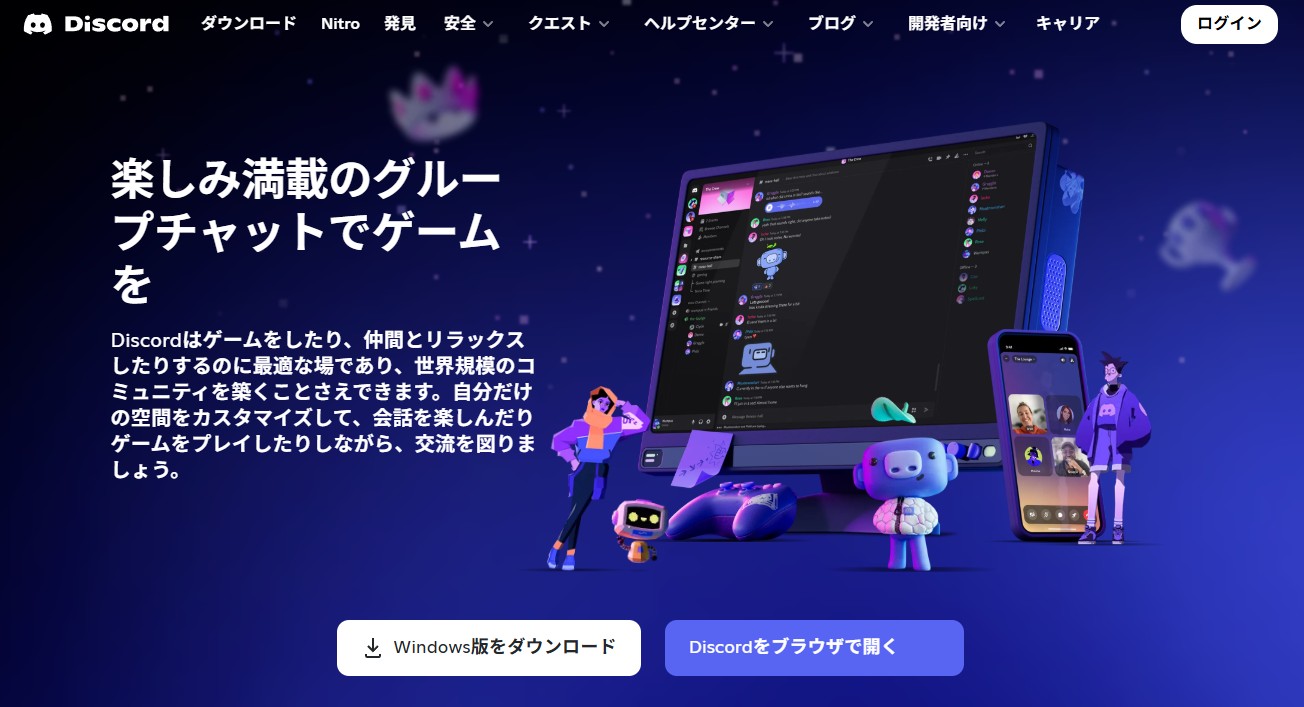
ブラウザ設定の変更後、Discordの「画面(Screen)」共有ではなく「アプリケーション(Window)」共有を選択するのが安定動作のポイントです。
- Discordの「ユーザー設定(歯車マーク)」>「詳細設定」に進み、Discord側の「ハードウェアアクセラレーション」も念のためオフにしておく。
- Amazonプライム・ビデオで作品ページを開き、再生待機状態にする。
- Discordのボイスチャンネルに入室し、「画面を共有する」をクリック。
- 「画面」タブではなく「アプリケーション」タブから、アマプラを開いているブラウザ(ChromeやEdge)のウィンドウを選択して配信を開始する。
3. Zoomでの共有手順
Zoomの場合も同様に、画面全体ではなく特定ウィンドウの指定と、オーディオの同時共有設定が必須です。
- Zoomミーティング画面下部の「画面を共有」をクリック。
- ブラウザのウィンドウを選択した上で、左下の「音声を共有」に必ずチェックを入れる。
- 「ビデオクリップ用に最適化」にチェックを入れるとカクつきが軽減される場合があるが、環境によっては黒画面の原因になるため、映らない場合はチェックを外して再試行する。
スマホ・LINE通話・テレビ出力は可能か?端末別の検証結果と限界
PCブラウザでは回避策が存在する一方、スマートフォン(iPhone / Android)やタブレット端末、あるいは外部ディスプレイへの出力時には、さらに厳格なセキュリティ制限が課されています。各端末における実態と限界は以下の通りです。
| デバイス / 接続環境 | 画面共有・出力の可否 | 技術的要因・制限の理由 | 編集部の見解・評価 |
|---|---|---|---|
| iPhone / iPad(iOS) LINE通話・FaceTime | 完全不可(映像は黒) | iOSの「ScreenCaptureKit / AirPlay」フレームワークがDRM保護動画のミラーリングを根本遮断。 | アプリ設定や裏ワザでの回避は不可能。無理なツール導入はセキュリティ上非推奨。 |
| Androidスマートフォン Discord・Google Meet | 原則不可(画面ブラック) | Android OSの「FLAG_SECURE」属性がプライム・ビデオアプリ全体に付与されているため。 | 一部の非公式ブラウザを除き基本全滅。スマホ単体での共有は諦めるのが賢明。 |
| PC + HDMIケーブル (外部テレビ・モニター) | 条件付き可能 | ケーブルおよびモニター双方が「HDCP 2.2 / 1.4」規格に対応していれば正常出力。 | 安価な古いHDMI分配器や変換アダプタを噛ませると真っ黒になるため直結が基本。 |
| Fire TV / Chromecast (ストリーミング端末) | 通常視聴のみ可能 (共有配信は不可) | 端末本体が正規ライセンスでデコード再生するためテレビ表示は極めて安定。 | 通話アプリを通した「遠隔の友人への共有」用途には使えない点に留意。 |
特に問い合わせの多い「iPhoneのLINE通話でアマプラを共有したい」という要望について、Appleの強固なサンドボックス構造とDRM制御により、現行のiOS環境で画面共有越しに映像を映し出す手段は存在しません。画面共有を開始した瞬間に相手側には暗黒画面と音声のみが送られる仕様となっています。
【実態検証】ウォッチパーティ終了後の代替案とネット上のリアルな声
以前はAmazonプライム・ビデオ公式機能として「ウォッチパーティ(Watch Party)」が提供されており、離れた場所にいるプライム会員同士がチャットしながら同じ作品を同期視聴することが可能でした。しかし、この機能がグローバル規模で段階的に終了・廃止されたことで、多くのユーザーが途方に暮れる事態が発生しました。
SNSや知恵袋等のコミュニティを調査すると、「Discordで画面共有したら真っ黒でアニメ鑑賞会が台無しになった」「通話しながら『いっせーのせ』で再生ボタンを押しているが、数十秒のズレが発生してリアクションが噛み合わない」といった現場のリアルな悲鳴が多数投稿されています。
ウォッチパーティ終了後の現在、安定して友人やコミュニティと同時視聴を楽しむための実践的代替アプローチは以下の3つに集約されます。
代替案1:ブラウザ拡張機能「Teleparty(旧Netflix Party)」の活用
PCブラウザ(Chrome / Edge)に無料の拡張機能「Teleparty」をインストールし、参加者全員がプライム会員アカウントでログインした状態で同期リンクを共有する方法です。画面をキャプチャ配信するのではなく、「各参加者のブラウザ上で作品を再生させつつ、再生・一時停止・シーク位置のみをリアルタイム同期する」仕組みのため、HDCPに引っかかることなく1080pの最高画質と無遅延の同期視聴が実現します。
代替案2:公式の「アカウント内マルチデバイス同時視聴」を活用する
Amazonプライム・ビデオの公式規約では、1つのプライムアカウントで同時に最大3台の端末までストリーミング再生が可能(※同じ作品を同時に再生できるのは最大2台まで)と定められています。家族間や同居パートナーであれば、同一アカウントを利用して各自の端末で個別再生し、Discord等のボイスチャットだけをつなぐのが最もトラブルの少ない王道手段です。
代替案3:ボイスチャット同期+ローカル同時再生(カウントダウン方式)
外部ツールの導入が難しいスマホ中心のグループでは、DiscordやLINEの音声通話をつないだ状態で、再生開始のタイムコード(00:00)を合わせ、「3、2、1」の合図で一斉に再生ボタンを押すクラシカルな手法が今なお重宝されています。回線速度による1〜2秒のラグは生じるものの、画面真っ黒トラブルや規約抵触リスクはゼロです。
一般に知られていない盲点と規約違反・著作権法の境界線
「ハードウェアアクセラレーションをオフにして画面共有すれば映るなら、何をやっても問題ないのか?」という点について、法的な観点とプラットフォーム利用規約の両面から明確な境界線を理解しておく必要があります。
日本の著作権法(第30条)では「私的使用のための複製」が認められていますが、不特定多数がアクセスできるオンライン空間への映像送信は「公衆送信権(著作権法第23条)」の侵害に該当します。
親しい友人1〜2名とのプライベートなクローズド通話内での鑑賞であれば、家庭内利用に準ずる私的利用の範囲内と解釈される余地があるものの、以下のような行為は明白な規約違反および著作権侵害となります。
- 数百人規模のオープンなDiscordサーバーでの配信:人数規模が拡大した時点で「公衆」への送信とみなされ、アカウント停止や法的措置のリスクが発生します。
- YouTube、Twitch、ツイキャス等での同時再配信:映像を直接取り込んでストリーミング配信する行為は、HDCPの意図的な迂回とあわせて重大な権利侵害に直結します。
- GPU負荷とセキュリティのトレードオフ:ハードウェアアクセラレーションを無効化すると、動画のデコード処理がすべてCPUに集中します。低スペックPCでは動作が極端に重くなり、ブラウザのクラッシュや発熱の原因となる点にも注意が必要です。
【プロの結論】おすすめできる人・慎重になるべき人の判断基準
画面共有テクニックの利用可否について、ユーザーの利用環境とスキルに応じた明確な判断基準を提示します。
▼「ブラウザ設定変更+画面共有」を選択してよい人
・一定水準以上のスペックを持つPC(Windows / Mac)を所持している
・参加者が気心の知れた友人1〜3名程度のクローズド通話である
・多少の画質低下(720p前後へのダウンスケール)やフレームレート低下を許容できる
▼「Teleparty」や「個別同時再生」に切り替えるべき人
・iPhoneやAndroidなどスマートフォン・タブレットを主端末として利用している
・最高画質(フルHD / 4K)とクリアな音質で映画の没入感を損ないたくない
・大人数のコミュニティで鑑賞イベントを主催したい(※全員のアカウント所持が前提)
・規約違反やPCへの過剰負荷といったリスクを一切排除したい
【アマプラ 画面 共有】に関するよくある質問(FAQ)
Q1:スマホ(iPhone)のLINE通話でアマプラの画面共有は本当にできないのですか?
A1:できません。iOSおよびAndroidのOS仕様により、プライム・ビデオの映像レイヤーは画面収録・共有時に自動でブラックアウト処理されます。脱獄等の危険な改造を行わない限り、スマホ単体での映像共有は不可能です。
Q2:Discordでブラウザのアクセラレーションを切ったのに真っ黒のままです。なぜですか?
A2:ブラウザが完全に再起動されていないか、Discord側の「ハードウェアアクセラレーション」が干渉している可能性があります。ブラウザとDiscordの双方を再起動し、共有時に「画面全体」ではなく「ブラウザのウィンドウ個別」を選択しているか再確認してください。Macの場合、OSの「システム設定」>「プライバシーとセキュリティ」>「画面収録」でDiscordに権限が付与されているかも要チェックです。
Q3:Amazonプライムのアカウントは1つで何人まで同時視聴できますか?
A3:同一のプライムアカウントで同時に再生できるのは最大3台の端末までです。ただし、「同じ映画・アニメ作品」を同時にストリーミング再生できるのは最大2台までに制限されています。別々の作品であれば3台まで同時視聴が可能です。
Q4:Discordの「Watch Together」等のアクティビティ機能でアマプラは見られますか?
A4:Discord公式のWatch Together機能は主にYouTube等を対象としており、Amazonプライム・ビデオには非対応です。アマプラを同期視聴したい場合は、各PCブラウザに「Teleparty」等の拡張機能を導入するか、個別再生でのカウントダウン同期をご利用ください。
まとめ:安全かつ高画質にアマプラを仲間と楽しむための最適解
Amazonプライム・ビデオの画面共有で映像が真っ黒になる現象は、コンテンツ産業の著作権を守るHDCP規格による正常な防衛機構です。PC環境であればブラウザのハードウェアアクセラレーション設定を見直すことで技術的な回避は可能ですが、画質低下やCPU負荷、私的利用の枠を超えた規約抵触リスクが常に伴います。
スマートフォン全盛の現在、無理に画面共有を試みて時間を浪費するよりも、全員がプライム会員アカウントを用意した上で「Teleparty」による再生同期を活用するか、ボイスチャットをつなぎながら合図を合わせて同時再生するスタイルが、最もトラブルが少なく快適な鑑賞体験をもたらします。仕組みと制限を正しく理解し、ご自身の視聴環境に最適な方法でオンライン上映会を成功させてください。 (出典: アマプラ 画面 共有(Yahoo!ニュース))
SEOライティングとマーケティング戦略の専門家。分かりやすい解説記事で定評があります。