【2026最新】ビックリマークの打ち方をPC・スマホ別に徹底網羅!
パソコンのキーボードやスマートフォンの画面を前にして、「あれ、ビックリマークはどうやって打つんだっけ?」と手が止まってしまった経験はないでしょうか。文章に感情を込めたり、注意を促したりする際に欠かせない「!」(感嘆符/エクスクラメーションマーク)ですが、Windows、Mac、iPhone、Androidといった端末環境やキー配列の違いによって、入力手順やショートカットは微妙に異なります。
全角と半角のスマートな切り替え方から、キーを押しても別の記号が出てしまうトラブルのリカバリー策、さらにはSNSやデザイン制作で役立つ「2連ビックリマーク(‼)」やスペイン語特有の「逆ビックリマーク(¡)」の入力法まで、現場の知見をもとに分かりやすく解説します。
📌 【この記事の重要ポイントまとめ】
- 要点1:PCでは「Shift+1」が基本、スマホではフリック入力や記号キー長押しで全角・半角を自在に出し分けられる。
- 要点2:押したはずなのに別の記号が出る不具合は、日本語配列と英語配列(USキーボード)の認識ズレやIMEの誤作動が主な原因。
- 要点3:「2連感嘆符(‼)」は「びっくり」の変換、「逆感嘆符(¡)」はMacの「Option+1」やスマホの長押しで即座に出力可能。
【完全ガイド】PC・スマホでビックリマークを迷わず打つ基本手順
日常的に文字入力を行っていても、ふとした瞬間にビックリマーク キーボード どこにあったかと迷うケースは少なくありません。まずは主要デバイスにおける最も基本的かつ手戻りのない感嘆符 入力方法を整理します。
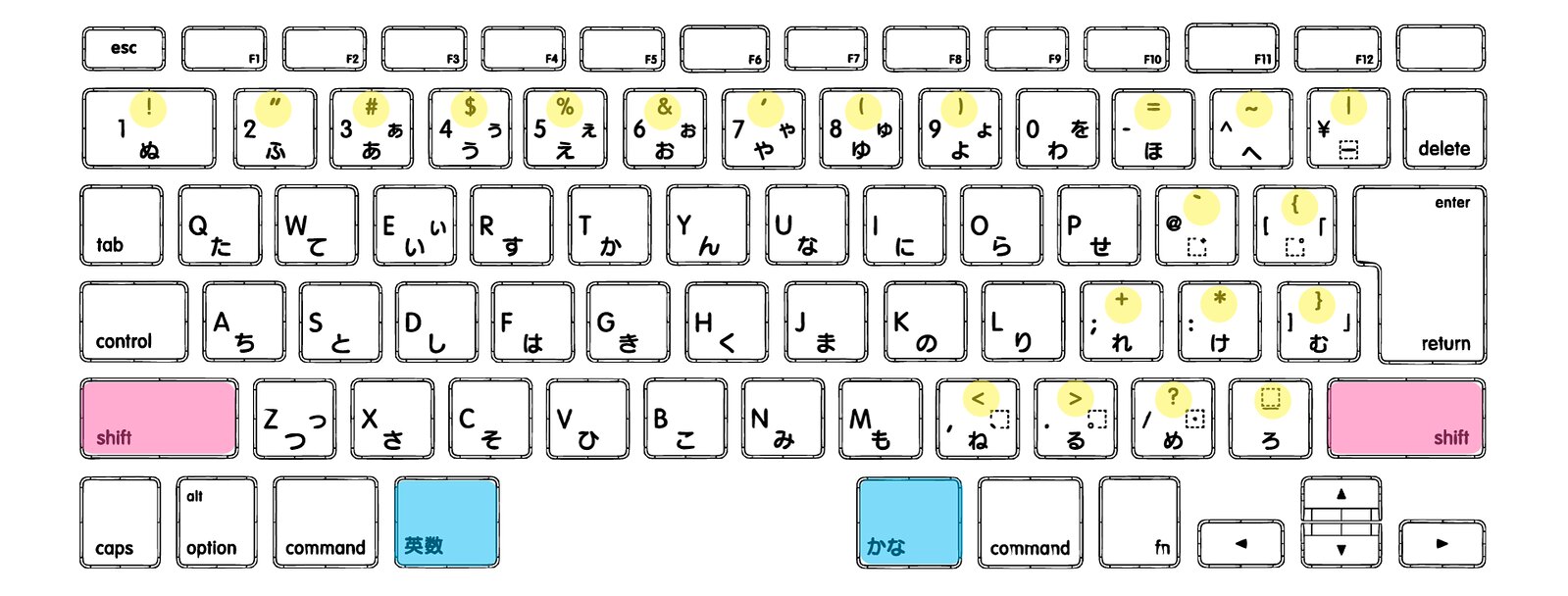
Windows搭載の一般的な日本語(JIS)キーボードにおいて、びっくりマーク 打ち方 パソコンの基本は「Shiftキーを押しながら、数字の『1』キーを押す」操作です。キーボードの最上段、左寄りに配置された「1 / ぬ / !」と刻印されているキーを使います。テンキー側の「1」を押してもビックリマークは入力できないため、必ず文字キー上段の数字キーを使用してください。
一方、Apple製品におけるMac ビックリマーク ショートカットも同様に「Shift + 1」で完結します。日本語入力モードが「ひらがな」のときは全角の「!」、「英数」モードのときは半角の「!」がダイレクトに入力される仕組みです。
スマートフォンに目を向けると、iPhone ビックリマーク 出し方はフリック入力が最速です。日本語テンキーフリックの場合、「1」や記号が割り当てられたキー(左下の「☆123」や「記号」ボタン周辺)から素早くフリックするか、「!」と入力して変換候補から選択します。英語キーボードを使用している場合は、「123」キーで数字・記号画面に切り替えてタップするだけです。
また、Android びっくりマーク 記号一覧から選択する場合は、Gboardなどの標準キーボードで「?123」キーをタップして記号一覧を開くか、「わ」キーを上または左右にフリックすることで直接入力できます。機種やキーボードアプリ(Simejiなど)の設定によって配置が若干異なりますが、数字入力画面の左上に集約されているケースがほとんどです。

全角・半角の切り替えと特殊記号(二重・逆ビックリマーク)の入力裏技
文章の体裁を整える上で避けて通れないのが、ビックリマーク 半角 全角 切り替えの作法です。一般的に日本語の文章内では全角「!」、英数字混じりのコードやURL、英語構文内では半角「!」を用いるのが視覚的なバランスを保つ鉄則とされています。
PCで入力した直後に全角・半角を切り替えるには、ファンクションキーを活用するのが最も効率的です。文字を入力して変換が確定する前にF8キーを押せば瞬時に半角へ、F9キーを押せば全角英数へと変換されます。スペースキーを連打して変換候補から探すよりも、作業スピードが大幅に向上します。
さらに表現の幅を広げる特殊な記号の入力方法も知っておくと重宝します。マンガやSNSの投稿で頻繁に見かけるビックリマーク 2つ 打ち方は、「びっくり」または「かんたんふ」と入力して変換キーを押すことで、合字である「‼」(Unicode: U+203C / 二重感嘆符)を1文字として呼び出せます。感嘆符と疑問符が合体した「⁉」(ダブルエクスクラメーション/インテロバング)も同様に「びっくり」の変換リストから呼び出し可能です。
海外カルチャーや外国語学習で登場する逆ビックリマーク 打ち方(スペイン語の文頭に置く倒置感嘆符「¡」)については、デバイスごとに次のようなショートカットが用意されています。
Mac環境であれば「Option + 1」の同時押しだけで即座に「¡」が出力されます。iPhoneやiPadの場合、英語キーボードで「!」キーを長押しするとポップアップの中に「¡」が表示されるため、指をスライドさせて選択するだけです。Windowsでは通常のキーボード単体での入力が難しいため、「ぎゃくびっくり」と入力して予測変換から選ぶか、文字コード入力(Altキーを押しながらテンキーで「0161」)を利用するのが確実なルートとなります。
【比較表で一目でわかる】OS・デバイス別ビックリマーク入力方法一覧
作業環境ごとの入力仕様や、特殊な入力ニーズに応じた操作手順を一覧表にまとめました。デスクワーク時や外出先での入力トラブル時に参照してください。
| 対象デバイス / OS | 標準入力ショートカット | 全角・半角の変換手法 | 特殊記号(‼ / ¡)の出し方 |
|---|---|---|---|
| Windows(JIS配列) | Shift + 1(メインキー上段) | 入力直後に「F8」(半角)/「F9」(全角) | 「びっくり」「かんたんふ」で変換 / Alt+0161 |
| Mac(macOS) | Shift + 1 | 英数モードで半角 / かなモードで全角 | 「Option + 1」で逆感嘆符「¡」を直接出力 |
| iPhone(iOS) | フリック入力 または 記号キー | 変換候補バーで「!」「!」を選択 | 「!」長押しで「¡」/「びっくり」で「‼」 |
| Android(Gboard等) | 「?123」切替 または フリック | 候補欄から全角・半角を選択 | 記号タブ一覧より選択 / 予測変換 |
| テンキー単体 | 直接入力不可(通常は刻印なし) | メイン側キーボードへ持ち替え推奨 | Alt + 33(半角!)/ Alt + 8252(‼) |
【実態検証】「ビックリマークが出ない!」トラブルの原因と現場の解決策
ITサポートの現場や知恵袋などのQ&Aコミュニティにおいて、「キーボードの1を押しても別の記号が出てしまう」「急に!が打てなくなった」という相談は後を絶ちません。ビックリマーク 出ない 対処法を探る際、確認すべき主要な原因は以下の通りです。
最も多いトラブルが、「Shift+2を押すと『"』ではなく『@』が出る」「Shift+1で何も起きない、あるいは別の記号が出る」といったキーボードレイアウトの認識バグです。これはWindowsのアップデート後や外付けキーボード接続時に、システムが日本語配列(JIS)を英語配列(USキーボード)と誤認してしまうことで発生します。設定メニューの「時刻と言語」>「言語と地域」から、優先するキーボードレイアウトが「日本語キーボード(106/109キー)」になっているかを再確認してください。
次に、数値入力作業中に多発するのがテンキー ビックリマーク 入力に関する勘違いです。多くの外付けテンキーやフルサイズキーボードのテンキー部分には、そもそもエクスクラメーションマーク キーボード固有の配線や刻印が存在しません。「1」のキーがあるからといって、Shiftキーと同時に押してもビックリマークは出ず、単に「1」が入力されるかカーソル移動(NumLock解除時)が走る仕様となっています。テンキー操作がメインの会計業務等では、辞書登録に単語「!」を短い読みで登録しておくのが現実的な自衛策です。
また、「CapsLock」や「NumLock」が意図せずオンになっている場合や、Google日本語入力・ATOK・Microsoft IMEといった日本語入力システムが一時的にフリーズしているケースもあります。キーボードの接続を一度抜き差しするか、タスクバーの「あ/A」アイコンを右クリックしてIMEの再起動を行うことで、多くの入力障害は解消されます。
一般に知られていない盲点とビジネスチャットにおける感嘆符の心理学
文字入力の技術論にとどまらず、テキストコミュニケーションにおける「ビックリマークの心理的影響」についても見逃せない事実があります。リモートワークやビジネスチャット(Slack、Teams、LINE WORKSなど)が定着した昨今、感嘆符の使い方は対人関係の質を大きく左右します。
ITmedia等のビジネスメディアや組織コミュニケーション研究の現場でも、「句点(。)だけで終わるメッセージは、受信者に冷淡さや威圧感(いわゆるマルハラスメント)を抱かせやすい」という調査結果が度々報じられています。これに対し、文末に適度な「!」を配置することで、感情のトーンを明るく保ち、テキスト特有の無機質さを緩和するクッション効果が実証されています。
しかし、これには明確な落とし穴が存在します。過度な「!!!」の連打や、文末すべてに感嘆符を付与するスタイルは、読み手に「落ち着きがない」「感情的である」といった認知バイアスを与えるリスクを孕んでいます。社会心理学における「心理的バウンダリー(適切な境界線)」を意識するならば、事実の伝達部分には通常の句点を用い、謝意や歓迎の意を示す要所に絞って「!」を配置するのが、知的で信頼されるデジタル作法と言えます。
【プロの結論】おすすめできる人・慎重になるべき人の判断基準
ビックリマークの積極的な活用が業務効率や関係構築にプラスに働く層と、慎重なコントロールが求められる層の境界線は明瞭です。
【積極的にショートカット・記号活用をマスターすべき人】
・チャットツールで社内外との迅速な意思疎通が求められるプロジェクトリーダーやカスタマーサポート担当者。
・SNS運用、メルマガ執筆、コピーライティングなど、視覚的キャッチーさで離脱を防ぐ必要があるクリエイター。
・スペイン語などの多言語翻訳や、外資系ツールでの特殊記号入力を日常的に行う専門職。
【感嘆符の使用頻度に慎重になるべき人】
・稟議書、契約書、公的申請書など、厳密なフォーマル性が求められる公的文書を作成する実務担当者。
・上下関係が厳格な組織において、目上の役員やクライアントに対して過度なフランクさを避けるべき場面。

【ビックリ マーク 打ち 方】に関するよくある質問(FAQ)
Q1:キーボードの「1」を押してもビックリマークが出ず、「ぬ」や数字の「1」になってしまいます。どうすればいいですか?
A1:「Shiftキー」が確実に押されていない状態です。まず左手または右手の小指で「Shift」キーを長押ししたまま、空いている指でキーボード上段の「1」キーを1回だけポンと押してください。
Q2:半角のビックリマークだけを常に固定して打ちたいのですが、設定方法はありますか?
A2:IME(日本語入力システム)のプロパティ設定から変更可能です。タスクバーの「あ」アイコンを右クリックし、「プロパティ」または「設定」>「詳細設定」>「全般」タブ内の「記号入力」項目で、感嘆符の初期設定を「常に半角」に変更してください。
Q3:キーボードで「Shift + 1」を押したら、別の記号(ダブルクォーテーションなど)が出ます。故障ですか?
A3:故障ではなく、PC側が「英語配列キーボード」として認識している可能性が極めて高いです。Windowsの「設定」>「時刻と言語」>「言語と地域」から、使用中の言語設定を開き、キーボードレイアウトを「日本語キーボード(106/109キー)」に変更してPCを再起動してください。
まとめ:記号入力をマスターして快適なデジタル発信を
ビックリマークの打ち方は、デバイスの構造とショートカットの規則性さえ掴んでしまえば決して難しいものではありません。PCでは「Shift+1」、スマホでは適切なフリックや長押しを活用し、状況に応じて全角・半角や特殊記号(‼・¡)をスムーズに出し分けることが、ストレスのない文章作成への第一歩となります。
日々の業務やプライベートのコミュニケーションにおいて、タイピングのつまずきをゼロにし、意図した感情やニュアンスを正確に届けるツールとして活用してください。 (出典: ビックリ マーク 打ち 方(Yahoo!ニュース))
テクノロジーやライフスタイル領域を中心に執筆活動を行っています。趣味は写真撮影と旅行です。