【2026年最新】エクセル片対数グラフの作り方とエラー解消の極意
実験データの急激な増加や売上の指数関数的な成長を分析する際、標準的なグラフでは桁数の違いによって小さい値が潰れてしまい、正確な推移を把握できません。こうした場面で絶大な効果を発揮するのが、一方の軸だけを対数目盛にする片対数グラフです。しかし実務の現場では、「軸の書式設定がどこにあるかわからない」「0やマイナス値を含めたらエラーが出てプロットが消えた」といったトラブルが頻発しています。
2026年現在、Microsoft 365をはじめとする最新のExcel環境ではインターフェースの洗練が進んだものの、対数の数学的仕様に起因する設定上の注意点は変わりません。本稿では、初心者でも3分で迷わず片対数グラフを完成させる手順から、見栄えを整える補助目盛線の表示テクニック、エラーの根本原因と回避策までを網羅して解説します。
📌 【この記事の重要ポイントまとめ】
- 要点1:片対数グラフは必ず「散布図」から作成し、縦軸(または横軸)の書式設定で「対数目盛」にチェックを入れるだけで即座に完成する。
- 要点2:対数の数学的定義上、0および負の値は計算不能(エラー)となるため、オフセット処理やデータ補正による前処理が必須となる。
- 要点3:見やすさをプロ級に引き上げるには、補助目盛線(マイナーグリッド)の追加と指数の近似曲線による傾き分析を正しく組み合わせることが重要。
【3分で完成】エクセル片対数グラフの作り方と2026年最新手順
エクセルで片対数グラフを作成する際、もっとも確実で推奨される手法は散布図をベースに構築するルートです。折れ線グラフを選択すると横軸が項目軸として扱われ、数値の連続性が崩れる原因となるため、数値解析においては散布図を選ぶのが鉄則とされています。
具体的な手順は以下の通りです。
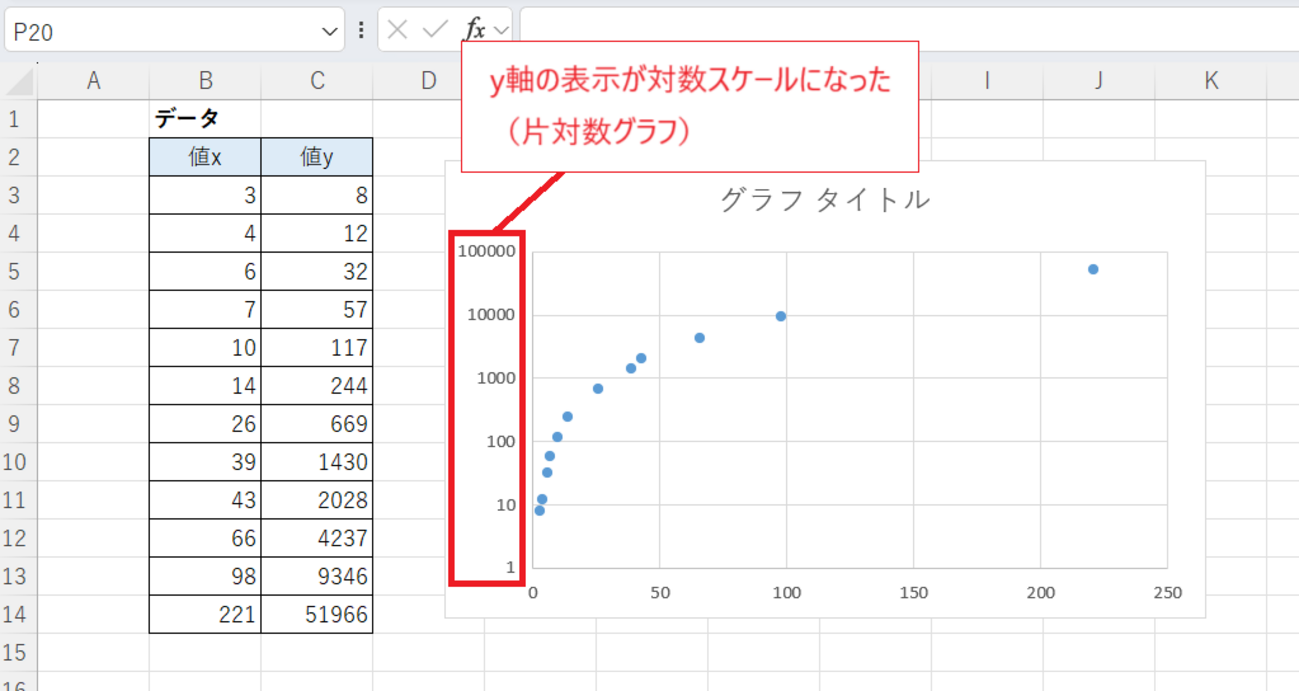
- データの選択とグラフ挿入:X軸データとY軸データが含まれるセル範囲を選択し、上部リボンの「挿入」タブから「散布図(直線とマーカー)」をクリックします。
- 軸の書式設定を開く:対数化したい軸(一般的には急激な変化を示す縦のY軸)の数値をダブルクリックするか、右クリックして「軸の書式設定」を選択します。
- 対数目盛を有効化:画面右側に表示される作業ウィンドウの「軸のオプション」内にある「対数目盛を表示する」にチェックを入れます。標準では基数(底)が「10」に設定されており、これで目盛りが「1, 10, 100, 1000...」と10倍ごとの等間隔に変換されます。
最新のExcelインターフェースでは、軸のダブルクリックから設定パネルへのアクセスがシームレスになっており、慣れれば3分もかからずにベースとなるチャートを作成できます。
片対数グラフで0や負の数を入れるとエラーが出る決定的な理由と回避策
片対数グラフを作成した直後、多くの人が直面するのが「負の数または0の値は、対数グラフにプロットできません」という警告ダイアログや、データポイントが忽然と消失する現象です。
この現象が発生する理由は、ツールの不具合ではなく純粋な数学的定義にあります。対数(log10 x)において、真数 x は必ず正の実数(x > 0)でなければなりません。底が10の場合、「10を何乗しても0や負の数にはならない」ため、x = 0 は負の無限大へ発散し、負の数は実数平面上に存在できないのです。
実務で測定限界以下の「0」や、赤字・温度低下などの「マイナス値」をどうしても扱わなければならない場合は、以下の3つの回避アプローチが有効です。
- 微小値(イプシロン)の加算:データ全体に「+1」または「+0.001」といった微小なオフセット値を一律で加算し、真数を正の領域へシフトさせる手法。トレンドの傾きを保ちながらエラーを回避できます。
- ゼロ値の除外・別系列化:0のセルを空白(NA()関数で「#N/A」に置換)にしてグラフ上でプロットをスキップさせるか、ゼロおよび負の値だけを別系列の通常棒グラフ等で併記する手法。
- バイロガリスミック(Symmetric Log)変換:高度なデータ分析向けに、正負双方の対数を近似表現する数式でデータを前処理してから通常グラフにプロットする手法。
見やすさが激変!片対数グラフ補助目盛線の出し方と目盛間隔調整
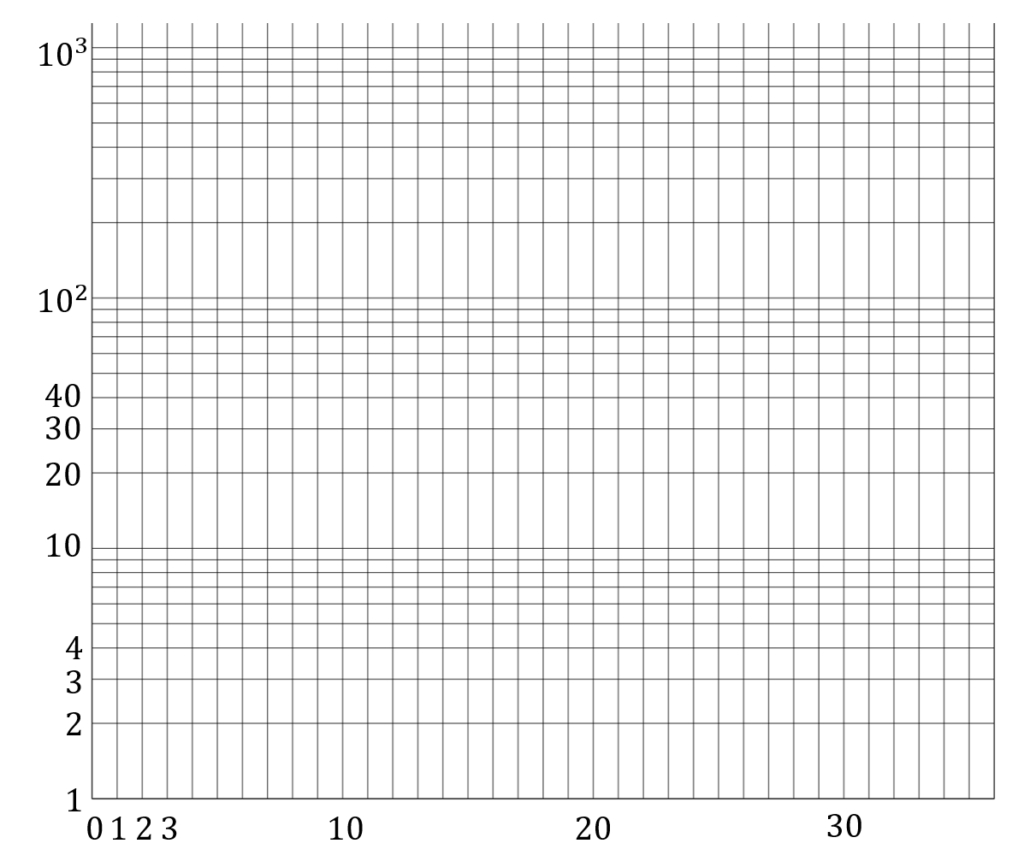
対数グラフの目盛間隔は、1から10、10から100の間が不等間隔(次第に狭まる配置)になる特徴を持っています。そのため、主目盛線(1, 10, 100...)だけでは中間の値(2, 3, 5など)が視覚的に読み取れず、読み手に不親切なグラフになりがちです。
グラフの視認性を劇的に高めるには、補助目盛線(マイナーグリッド)の表示が欠かせません。
- グラフを選択し、右上に表示される「+」アイコン(グラフ要素)をクリックします。
- 「目盛線」の右側にある矢印(サブメニュー)を展開します。
- 「第1主縦/横補助目盛線」にチェックを入れます。
- 補助線の色を薄いグレー(#E2E8F0など)に設定し、主目盛線とコントラストをつけることで、対数特有の「間隔が詰まっていくリズム」が美しく可視化されます。
また、データの最小値が「50」であるにもかかわらず目盛りの下限が「1」になっていると、プロットが上部に偏ってしまいます。「軸のオプション」にある境界値の最小値を「10」などに明示的に指定することで、グラフ全体の空間を贅沢に使った視認性の高いレイアウトが実現します。
【徹底比較】片対数・両対数・通常グラフの違いと選び方
データ分析において、どのグラフ形式を採用すべきかは「データの変化特性」によって明確に分かれます。以下の比較表を参考に、目的に合致した形式を選択してください。
| グラフの種類 | 軸の設定 | 直線になる数式パターン | 主な適用シーン・業界 |
|---|---|---|---|
| 通常グラフ(線形) | X軸:通常 Y軸:通常 | 一次関数 y = ax + b | 一定速度で推移する売上、気温の推移、日常的な定常業務データ |
| 片対数グラフ | X軸:通常 Y軸:対数(10n) | 指数関数 y = aebx(y = a・bx) | 感染症の感染拡大速度、菌の増殖、複利計算、バイラル成長率の可視化 |
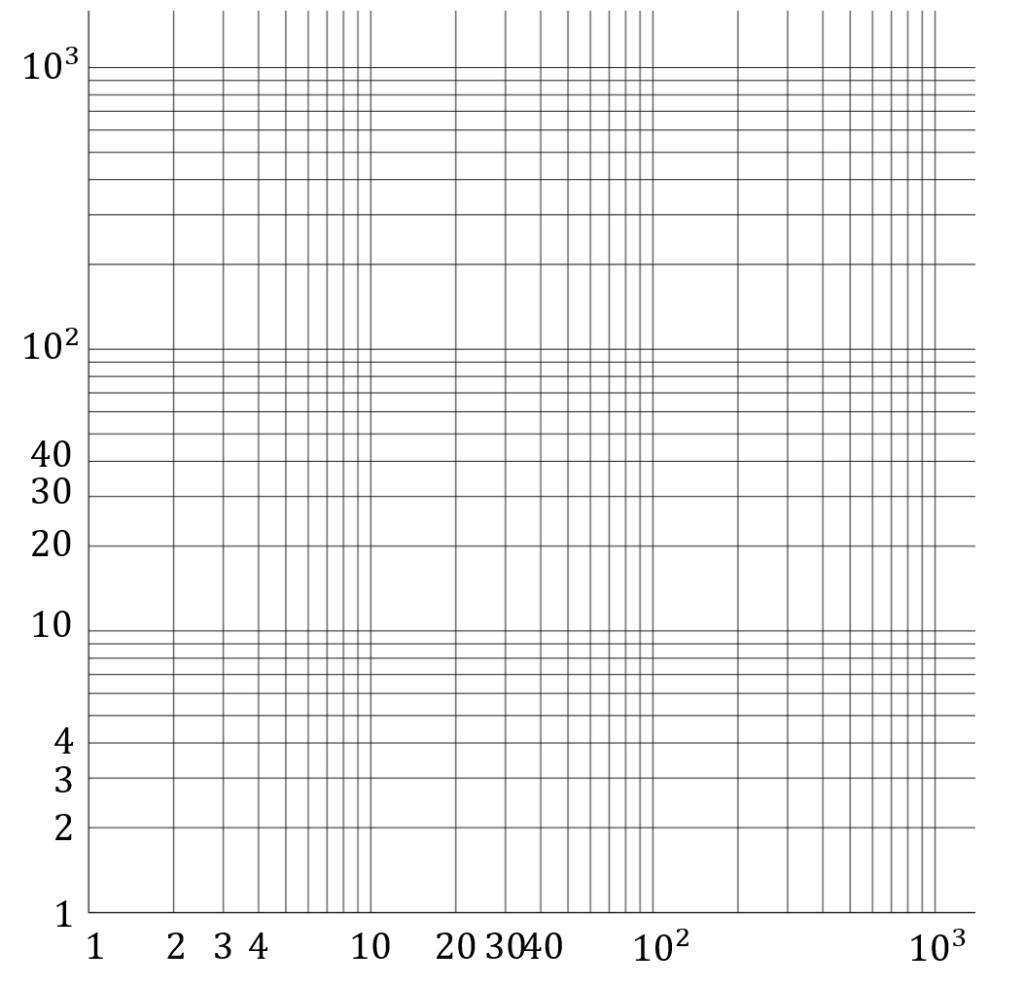
| 両対数グラフ | X軸:対数 Y軸:対数 | べき乗関数 y = axb | 地震の規模と頻度(グーテンベルグ・リヒター則)、天文学、流体力学 |
片対数グラフの最大の特徴は、「一定の比率(パーセンテージ)で成長している現象が直線として描画される」という点にあります。たとえば毎年20%ずつ成長する事業計画は、通常グラフでは急激に曲がる曲線になりますが、片対数グラフ上では美しい一本の直線となり、成長率の安定性を一目で証明できます。
【実態検証】利用者の生の声と現場目線で見えたリアルな躓きポイント
実務現場のエンジニアや研究員、ビジネスアナリストからの相談を検証すると、片対数グラフ作成において特定の箇所で作業がスタックしている実態が浮き彫りになります。
折れ線グラフを選んで横軸の間隔が狂うトラブル
現場で最も頻繁に見られる失敗が、「とりあえず折れ線グラフで作成してしまう」ケースです。折れ線グラフの横軸は『テキスト項目』として扱われるため、X軸の数値が「1, 2, 5, 10, 20」のように不規則な間隔であっても、画面上には等間隔で並んでしまいます。これを防ぎ、正確な座標系として描画するためには、前述の通り必ず「散布図」を選択する必要があります。
近似曲線の追加と傾きの計算で迷うケース
片対数グラフ上で直線状に並んだプロットに対して、近似曲線を引きたい場合は「指数近似」を選択します。
- 系列を右クリック >「近似曲線の追加」>「指数近似」を選択。
- 「グラフに数式を表示する」「グラフにR-2乗値を表示する」にチェックを入れることで、y = a・ebx の形で数式が取得できます。
エクセルのワークシート上で直接傾きを取得したい場合は、Y軸の数値を自然対数(LN関数)で変換した上で、=SLOPE(LN(Y範囲), X範囲) と入力することで、近似直線の正確な傾きパラメータを計算式として抽出可能です。
一般に知られていない盲点とネットの誤解
対数グラフの利便性が語られる一方で、プレゼンテーションや意思決定の現場では「対数スケールによる印象操作の罠」に注意を払わなければなりません。
対数目盛は桁の大きな変動を圧縮して平坦化するため、「実際には破滅的な急増であるにもかかわらず、グラフ上では穏やかな直線に見えてしまう」という視覚的錯覚を引き起こします。対数グラフを読み慣れていない経営層や一般読者に対して提示する場合、軸の数値が10倍刻みである事実を明確に注記しないと、問題の深刻さを見誤らせるリスクがあります。
【プロの結論】片対数グラフを活用すべき人・慎重になるべき人の判断基準
- 積極的に活用すべき人:
- 数桁にまたがる広範囲なデータ(例:10から100,000)を1つのグラフに収めたい人
- 「増加量(絶対値)」ではなく「増加率(パーセンテージ)」の推移を正しく比較したいアナリスト
- 半減期や指数関数的な減衰・増殖プロセスを定量評価する研究者・技術者
- 慎重になるべき(通常グラフを検討すべき)人:
- データ内に「0」やマイナス値が日常的に発生し、かつ人為的なオフセット補正が許されない厳密な会計報告を行う人
- 対数目盛の概念に不慣れな一般層に向けたプレゼン資料を作成する人(通常グラフで別枠拡大図をつける方が安全)
- データの最大値と最小値の差が2倍〜3倍程度にとどまる一般的な売上推移を扱う人
【エクセル 片 対数 グラフ】に関するよくある質問(FAQ)
Q1:横軸だけを対数目盛に設定することは可能ですか?
A1:可能です。散布図を作成した後、横軸(X軸)の数値をダブルクリックして「軸の書式設定」を開き、同様に「対数目盛を表示する」にチェックを入れてください。周波数特性グラフ(ボード線図)など、横軸が指数的に変化するケースで広く用いられます。
Q2:目盛りの数値を「10^1, 10^2, 10^3...」のような指数表記にするにはどうすればよいですか?
A2:軸の書式設定パネル内にある「表示形式」を展開し、分類を「指数」に設定するか、ユーザー定義で 0.0E+00 や 10"0" などの書式を指定することで、指数表記へカスタマイズできます。
Q3:基数(底)を「10」ではなく「2」や「e(自然対数)」に変更できますか?
A3:変更可能です。「軸の書式設定」>「軸のオプション」内にある「対数目盛を表示する」のすぐ下にある「基数」入力欄に任意の数値を入力してください。情報工学で2の累乗(2, 4, 8, 16...)を基準にしたい場合は基数を「2」に設定します。
まとめ:今後の動向と失敗しないための判断基準
エクセルにおける片対数グラフの作成は、手順さえ正しく把握していれば決して難解な操作ではありません。「散布図の選択」「軸の書式設定での対数目盛チェック」「補助目盛線による視認性確保」という基本ルールを押さえるだけで、プロフェッショナルで説得力のある分析チャートが即座に手に入ります。
エラーが発生した際は慌てず、データセット内に「0」や「負の値」が混入していないかを確認し、適切な前処理を講じることが重要です。可視化の目的と読者のリテラシーを見極めながら、片対数グラフをデータ分析の強力な武器として活用してください。 (出典: エクセル 片 対数 グラフ(Yahoo!ニュース))
テクノロジーやライフスタイル領域を中心に執筆活動を行っています。趣味は写真撮影と旅行です。