パワポでグループ化できない原因は?グレーアウト解消と裏ワザ全解説
プレゼン資料の作成中、複数のオブジェクトをひとまとめに揃えようとして右クリックを押した瞬間、「グループ化」の項目が薄くグレーアウトして選択できない現象に頭を抱えた経験はないでしょうか。締め切りが迫る現場において、意図通りに図形やテキストがまとまらないトラブルは大きなタイムロスとストレスの原因になります。
PowerPointにおけるグループ化の不可現象は、単なる操作ミスではなく、アプリケーションの構造的な仕様やオブジェクトの属性競合によって引き起こされているケースが大半です。2026年現在のMicrosoft 365およびデスクトップ版・Mac版の最新仕様を踏まえ、ボタンが反応しない根本原因から、表やプレースホルダーを効率的にまとめる実践的な裏ワザまで徹底的に解説します。
📌 【この記事の重要ポイントまとめ】
- 要点1:グループ化がグレーアウトする主原因は「表(テーブル)」「プレースホルダー」「異なる階層(スライドマスターなど)」の混在にある。
- 要点2:表と図形のグループ化には「図として貼り付け」や「透明シェイプ(座布団)化」といった現場直伝の回避策が極めて有効。
- 要点3:Windows(Ctrl+G)とMac(⌘+Option+G)の正確なショートカットやSmartArtの2段階解除を押さえることで、制作工数を大幅に削減できる。
【即効解決】パワポでグループ化がグレーアウトする決定的な原因一覧
資料作成の現場で最も多い相談が、パワポ グループ化 グレーアウト 原因の特定です。複数のアイテムを選択しているにもかかわらずメニューが無効化されている場合、選択している要素の中に「グループ化が仕様上許可されていないオブジェクト」が紛れ込んでいます。
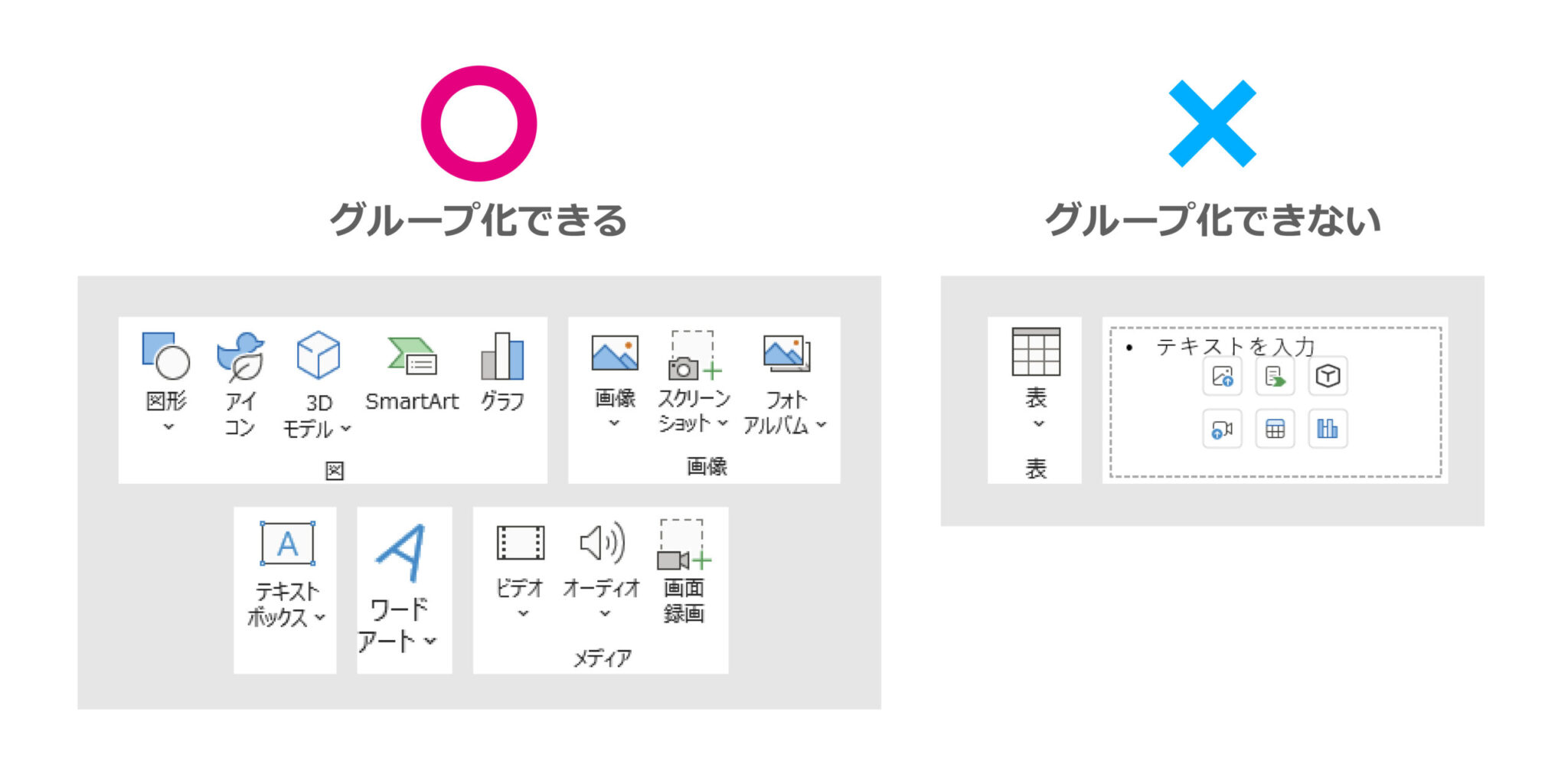
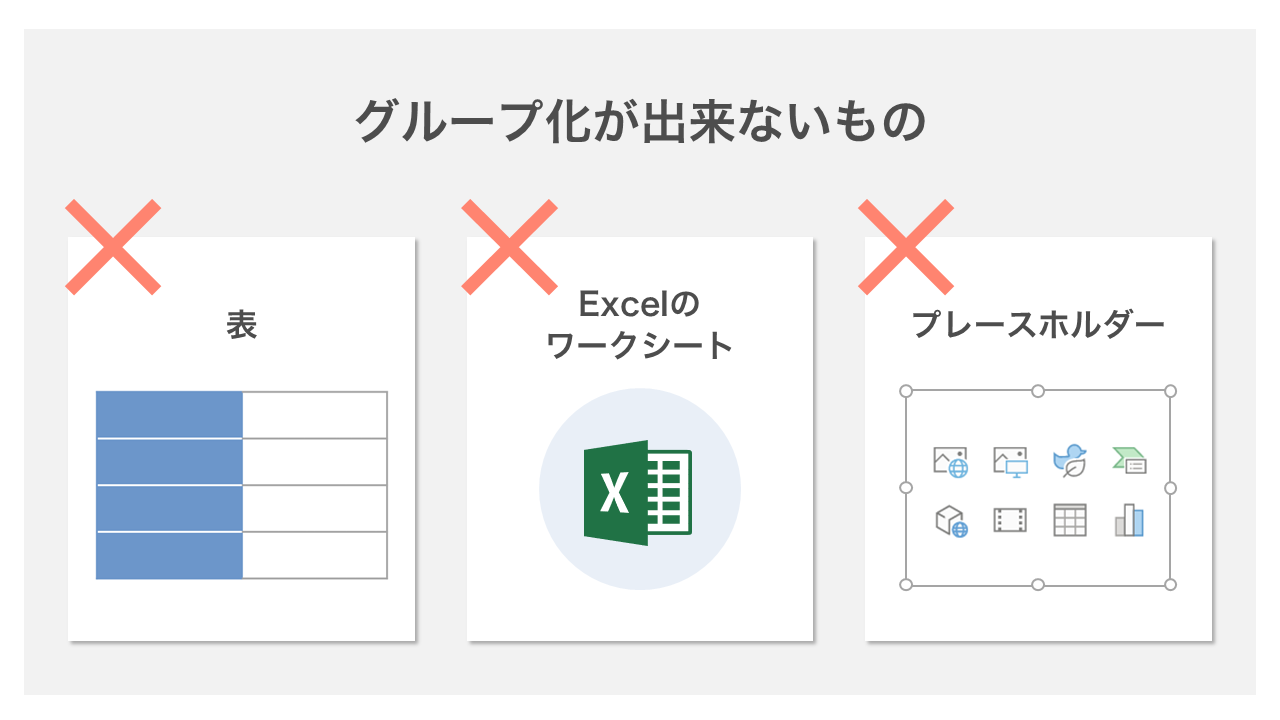
まず疑うべきは「プレースホルダー」の存在です。新規スライドを作成した際に最初から配置されている「タイトルを入力」「テキストを入力」といった枠は、レイアウト専用の特別なコンテナです。このプレースホルダー グループ化 できない 理由は、スライド全体のデザインテーマやマスター構造とシステム的に紐づいているためであり、通常の図形や画像と一緒にまとめて管理することができません。
次に、そもそもパワポ 複数選択 できない 原因として、選択動作の不具合が挙げられます。ShiftキーやCtrlキーを押しながらクリックしているつもりでも、クリック位置がオブジェクトの内部テキストに吸い取られて「文字編集モード」になっていると、複数選択そのものが解除されてしまいます。外側の境界線を正確にクリックするか、マウスのドラッグによる囲み選択を行う必要があります。
さらに、プラットフォームによる操作差異も見逃せません。PowerPoint グループ化 できない Mac環境のユーザーからは「ショートカットが効かない」「Commandキーで複数選択できない」という声が頻繁に寄せられます。Mac版ではWindowsとキーバインドが異なり、オブジェクトの重なり順や選択挙動にも固有の癖が存在するため、後述するMac専用のコマンド体系を把握しておくことが不可欠です。
【比較検証】オブジェクト別のグループ化可否と2026年最新の対処法
PowerPoint上で扱えるオブジェクトは多岐にわたり、それぞれグループ化に対する挙動が明確に分かれています。作業の停滞を防ぐため、オブジェクトの組み合わせごとの可否と推奨される対処アプローチを一覧表に整理しました。
| オブジェクトの組み合わせ | 詳細・仕様制限 | グループ化の可否 | 編集部の見解・対処法 |
|---|---|---|---|
| 図形 × 図形 / 画像 | 標準的なドロー系オブジェクト同士の結合 | 〇(即座に可能) | 基本操作。ショートカット活用で最速化が可能。 |
| 画像 × テキストボックス | 通常の挿入テキストボックスと画像ファイルの結合 | 〇(即座に可能) | プレースホルダーではなく独立したテキストボックスを使用する。 |
| 表(テーブル) × 図形 | PowerPoint内蔵の表機能と他オブジェクトの結合 | ×(仕様上不可) | 表を「図としてコピー」して貼り替えるか、透明図形で包括する。 |
| SmartArt × 通常図形 | 複合構造を持つSmartArtと単体オブジェクト | ×(そのままでは不可) | SmartArtの「図形に変換」を実行後、グループ化を実施。 |
| プレースホルダー × 図形 | スライドの初期枠(タイトル・本文)との結合 | ×(仕様上不可) | 文字内容を新規の「挿入テキストボックス」に移し替えて結合。 |
実務で頻出するパワポ 画像 テキストボックス グループ化においては、テキストボックスが「挿入タブから作成された独立したボックス」であれば問題なく結合できます。もし結合できない場合は、そのテキスト枠がスライドレイアウトに組み込まれたプレースホルダーである可能性が90%以上を占めます。文字をコピーして独立したテキストボックスに貼り直すだけで、瞬時に解決します。
パワーポイント グループ化のやり方 最新の手順としては、対象となるすべての要素を「Shiftキーを押しながら順番にクリック」または「マウスでドラッグして全選択」し、右クリックメニューから「グループ化 > グループ化」を選択するのが基本フローです。
【裏ワザ公開】パワポで「表」を図形とグループ化できない時のプロの対処法
多くのビジネスパーソンが直面し、頭を悩ませる最大の壁がパワポ 表 グループ化 できない 対処法です。PowerPointの表(テーブル)オブジェクトは、セル構造を保持する特殊なデータ形式であるため、マイクロソフトの基本設計により他の図形と直接グループ化することが禁止されています。
アイコンや注釈用の矢印、吹き出しを表と連動させて移動させたい場合、現場で重宝されているパワポ 表と図形 同時選択 裏ワザが2種類存在します。
裏ワザ1:表を「図(拡張メタファイル/PNG)」として再配置する
表の編集が完全に完了している場合、表を選択してコピー(Ctrl+C)し、「形式を選択して貼り付け」から「図(PNG)」または「拡張メタファイル」としてスライドに再配置します。画像化された表は通常の画像オブジェクトとして認識されるため、他の図形やテキストボックスと自由にグループ化できます。数値の再編集が発生しない最終レイアウト調整において絶大なスピードを誇ります。
裏ワザ2:「透明な長方形」による座布団テクニック
「表内の数値を後から打ち替える可能性があるため、画像化したくない」という場合は、表と同じ大きさ(または関連オブジェクト全体を覆う大きさ)の長方形図形を作成します。その長方形の「塗りつぶし」を「塗りつぶしなし」、「枠線」を「枠線なし」に設定して完全に透明化し、表の背面に配置します。移動させたい注釈図形とその透明な長方形だけをグループ化しておけば、擬似的に位置関係を保ちやすくなり、誤ってレイアウトが崩れる事態を防ぐことができます。
【実態検証】資料作成現場の生の声と「解除できない」トラブルの罠
ITmediaや各種デザインコミュニティの投稿を調査すると、グループ化の「作成」だけでなく「解除」に関するトラブルも深刻であることが浮き彫りになっています。
特に多いのがパワーポイント グループ化 解除 できないという現象です。この原因の筆頭は、他者が作成したスライドや過去のテンプレートを流用した際に発生する「二重三重のネスト(入れ子)構造」です。グループの中にさらにグループが存在する場合、1回の解除操作では最上位の階層しか解かれません。ショートカットを用いて階層の深さ分だけ繰り返し解除を実行する必要があります。
また、パワポ SmartArt グループ化 解除につまずくユーザーも後を絶ちません。SmartArtは単なる図形の集まりではなく論理構造を持っているため、右クリックメニューの「グループ化」からは直接解除できない仕様です。SmartArtを選択した状態で、上部リボンの「SmartArtのデザイン」タブを開き、「変換」>「図形に変換」を実行した後に初めてグループ解除が可能になります。この2ステップ構造を知らないと、永遠にグレーアウトに悩まされることになります。
さらに、スライドマスター グループ化 できないケースも現場で頻発しています。通常のスライド編集画面から見える図形が、実は「スライドマスター(背景レイヤー)」上に配置されている場合、通常画面からは選択すらできず、当然グループ化も行えません。「表示」タブから「スライドマスター」を開き、同一階層上で作業を行う必要があります。
一般に知られていない盲点とネットの誤解|ショートカットの落とし穴
資料作成のスピードを極限まで高めるには、マウス操作を廃してパワーポイント 図形 グループ化 ショートカットを指先に馴染ませることが鉄則です。しかし、プラットフォームや設定環境によって挙動が異なる点に注意しなければなりません。
Windows環境における標準ショートカットは以下の通りです:
- グループ化:
Ctrl + G - グループ解除:
Ctrl + Shift + G - 再グループ化:
Ctrl + Shift + J(一度解除した構成をワンタッチで復元)
一方、Mac版PowerPointではキーバインドが異なります:
- グループ化:
Command (⌘) + Option + G - グループ解除:
Command (⌘) + Shift + Option + G
Macユーザーの間で「Command + Gを押しても検索バーが出てくるだけでグループ化されない」という誤解が散見されますが、これはMac版固有のショートカット割り当て(Command+Gは次を検索)によるものです。必ずOptionキーを挟む必要があります。
また、Webブラウザ版(PowerPoint for the Web)を使用している場合、デスクトップアプリ版に比べて図形の複数選択判定や右クリックメニューのレスポンスが遅延し、一時的にグレーアウトのように見える挙動が発生します。精緻なレイアウト作業を行う際は、ブラウザ上ではなく「デスクトップアプリで開く」を選択して作業するのが確実です。
【プロの結論】資料作成効率を劇的に高めるグループ化運用の判断基準
スライド作成におけるグループ化は、単に「バラバラのものをまとめる」だけの機能ではありません。スライドの構造設計(レイアウト・アーキテクチャ)を破綻させないための防壁です。
無計画にあらゆる要素をグループ化してしまうと、後からフォントサイズを一括変更したい時や、アニメーションを個別に設定したい際に、ネストが深すぎて修正コストが跳ね上がるリスクを抱えます。プロの現場における明確な使い分け基準は以下の通りです。
【グループ化を積極的に活用すべきケース】
- 「アイコン+ラベル文字列」のように、セットで動かすことが確定しているモジュール部品
- フローチャート内の分岐ボックスと矢印など、相対位置が固定されているダイアグラム
- 複数図形で構成した自作のオリジナルイラストやインフォグラフィックス
【グループ化を避けるべき・慎重になるべきケース】
- 頻繁にテキストの打ち替えや数値更新が発生する表やデータリスト
- スライド全体を包括するような巨大なグループ化(個別の整列機能やスマートガイドが効かなくなるため)
- スライドマスター側で共通管理すべきヘッダー・フッター・ロゴマーク
オブジェクトごとの特性を見極め、適切な階層管理を行うことこそが、手戻りを防ぎ最短時間で洗練されたプレゼン資料を完成させる本質的なアプローチです。
【パワポ グループ 化 できない】に関するよくある質問(FAQ)
Q1:表と図形をどうしても一緒に動かしたいときはどうすればいいですか?
A1:表の再編集が不要であれば、表をコピーして「図(PNGまたは拡張メタファイル)」として貼り直すことでグループ化が可能になります。編集性を維持したい場合は、透明な長方形(塗り・線なし)を表の背面に置き、その長方形と図形をグループ化して擬似的に連動させる方法が実用的です。
Q2:SmartArtをグループ解除しようとしても右クリックメニューが押せません。
A2:SmartArtは直接グループ解除できません。対象を選択し、リボンの「SmartArtのデザイン」タブにある「変換」から「図形に変換」をクリックしてください。通常の図形集合に変換された後であれば、通常通りグループ解除(Ctrl+Shift+G)が機能します。
Q3:複数選択(Shiftクリック)自体がうまく反応しない原因は何ですか?
A3:オブジェクト内部のテキストをクリックして文字入力モード(カーソルが点滅している状態)になっている可能性があります。図形の枠線(境界線)をクリックするか、オブジェクトの外側からマウスを大きくドラッグして全体を囲むように選択してください。
Q4:スライドマスター内の図形と通常スライドの図形はグループ化できますか?
A4:できません。スライドマスターと通常の編集スライドはレイヤー階層が完全に分離されています。一緒にグループ化したい場合は、マスター画面から図形をコピーして通常スライドに貼り付けるか、すべてマスター画面内に配置して作業を行う必要があります。
まとめ:グループ化の仕様をマスターしてスライド作成を高速化しよう
PowerPointでグループ化ができない事態に直面した際は、まず「表」「プレースホルダー」「SmartArt」「レイヤー階層」のいずれかが干渉していないかを瞬時に確認することが解決への最短ルートです。
それぞれのオブジェクトが持つシステム上の特性と回避テクニックを正しく理解していれば、不要な手作業に時間を奪われることはありません。ショートカットの活用と適切なモジュール化を意識し、ストレスのない高速なスライド作成を実現してください。 (出典: パワポ グループ 化 できない(Yahoo!ニュース))
テクノロジーやライフスタイル領域を中心に執筆活動を行っています。趣味は写真撮影と旅行です。