マイクラのドット絵を神ツールで超簡単に作る方法【2026最新】
お気に入りのアニメキャラクターや思い出の写真を、マインクラフトの世界に巨大なアートとして再現したい――そう考えながらも、膨大なブロックの配置作業や色合わせの難しさに圧倒され、途中で諦めてしまった経験を持つプレイヤーは少なくありません。ブロックの種類の多さや立体の陰影表現は、手作業だけで進めようとすると途方もない労力を要します。
しかし、2026年現在の環境においては、Web上で完結する高精度な変換アルゴリズムや専用アプリの進化により、初心者でも迷わずプロ級の作品を組み上げられる環境が整いました。手持ちの画像をわずか数秒でブロックの設計図へ落とし込み、効率的に建築を進めるための具体的な制作手順と、失敗を防ぐための実践ノウハウを詳しく紐解いていきます。
📌 【この記事の重要ポイントまとめ】
- 要点1:画像をアップロードするだけで最適なブロックと座標を割り出す無料のマイクラドット絵変換ツールを活用すれば、専門知識ゼロでも即座に設計図を作成可能。
- 要点2:直立型のピクセルアートと額縁に飾る「地図絵」では色の計算方式が根本から異なるため、目的に応じたツール選定とブロック調達が成否を分ける。
- 要点3:サバイバルでの資材コストを最小化するパレット制限や、スマホ・統合版(BE)・Java版それぞれに最適化された最新手法を押さえることで作業時間を大幅に短縮できる。
【2026年最新】マイクラのドット絵を画像から自動変換する神ツールと仕組み
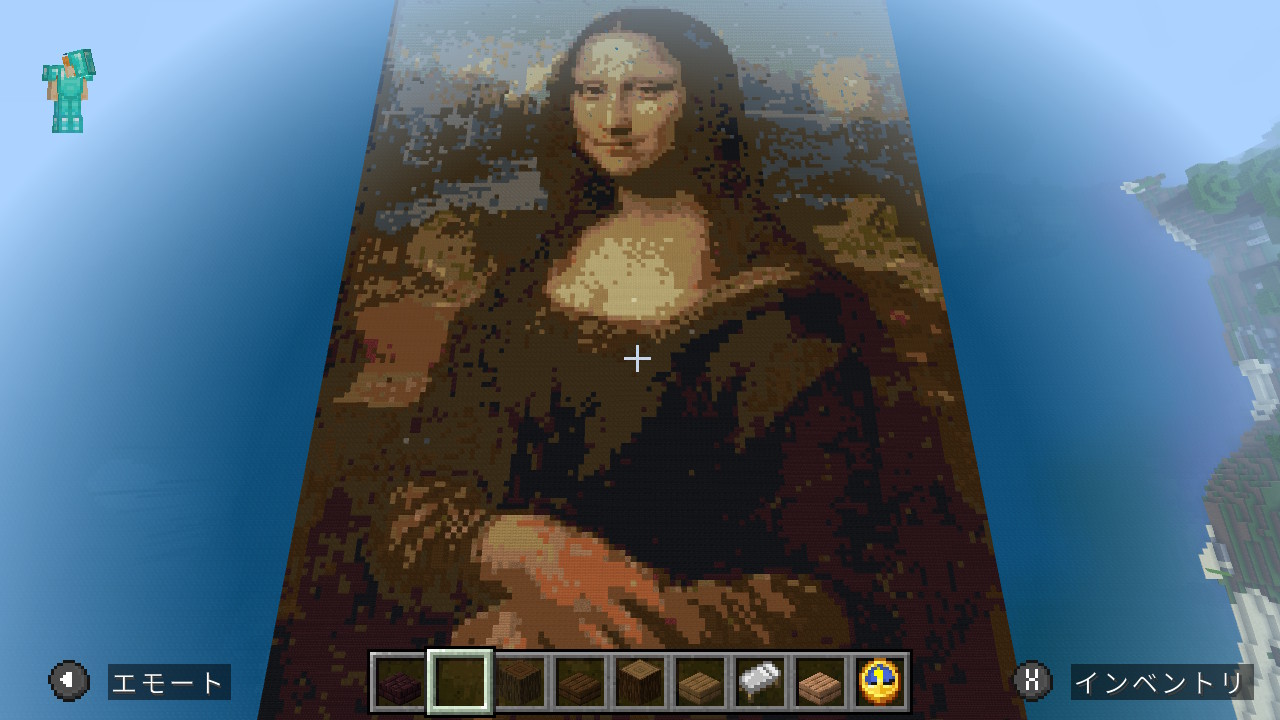
手作業で1マスずつドットを打つ時代は終わりを告げました。現在、国内外のクラフターの間で標準化されているのが、ブラウザ上で画像を読み込ませるだけでマインクラフトのテクスチャに最適なブロックを自動選定してくれるマイクラドット絵変換ツール(ジェネレーター)です。
代表的なツール(「Minecraft Pixel Art Generator」や「MapartCraft」など)は、入力された画像のRGB値(赤・緑・青)や明度・彩度を瞬時に解析し、ゲーム内に存在する数百種類のブロックデータと照合します。単に色を近づけるだけでなく、「ディザリング(誤差拡散法)」と呼ばれる画像処理技術を用いることで、ブロックの境目を自然にぼかし、遠目で見た際に元のイラストや写真と寸分違わぬグラデーションを再現する仕組みです。
利用手順は極めてシンプルです。手元のスマホやPCから画像をアップロードし、再現したいサイズ(例:横64×縦64ブロックなど)と、使用を許可するブロックの種類を指定するだけで、数秒後にはマス目ごとの配置指示が記されたマイクラドット絵設計図が出力されます。PCのJava版であれば、設計図データを「.litematic」形式で出力して建築支援MODで投影しながら配置することも可能ですし、スマホや家庭用ゲーム機の統合版(Switch/PS5/スマホ等)であっても、画面上にグリッド表示されたレイアウトを見ながら1段ずつブロックを積んでいくことができます。
初心者でも失敗しないマイクラドット絵の作り方|設計図の出し方から建築まで
初めてマインクラフトピクセルアートに挑戦する場合、いきなり100×100を超える巨大建築や実写写真に挑むと、資材不足や位置ズレによる挫折を招きます。マイクラドット絵初心者が最短で成功体験を得るための実践ステップを解説します。
最初の題材として圧倒的におすすめなのが、歴代のゲームドット絵を模したマイクラドット絵ポケモンです。特に初代から第5世代までの公式ドット絵(ピカチュウやモンスターボール、初期御三家など)は、縦横32〜64ブロック前後とサイズがコンパクトでありながら、輪郭線がはっきりしているため、多少のブロック色のブレがあっても高い完成度に見える特徴を持っています。
具体的な制作フローは以下の4ステップで進めます。
ステップ1:解像度と題材の選定
初心者はまず「縦横32〜48ブロック」のサイズを目安に設定します。これ以上のサイズになるとブロック設置数が1,500個を超え、サバイバルモードでの資材集めだけで数日を要してしまいます。
ステップ2:変換サイトでのブロック選定(パレット制限)
おすすめのマイクラドット絵サイトを利用する際、必ず「使用ブロック」のフィルタリングを行います。コンクリート、羊毛、テラコッタなど、サバイバルでも入手しやすいブロックに絞り込む設定を行うことで、ネザー水晶や鉱石ブロックといった調達困難な建材を排除できます。
ステップ3:土台と枠線の構築
建築予定地に足場を組み、まずは外枠となる「黒色のコンクリート」や「黒色羊毛」などの輪郭線から設置していきます。外枠が完成することで全体のスケール感が確定し、内部の塗り分け作業で座標のズレ(段落ズレ)が発生するミスを物理的に防ぐことができます。
ステップ4:下段からの水平レイヤー充填
色を塗る際は、設計図の1行(水平方向)ごとにブロックを並べていきます。高所作業となる直立型アートの場合は、「足場ブロック」や「水バケツ」を活用して落下死のリスクを排除しながら進めるのが鉄則です。
徹底比較検証|主要なマイクラドット絵変換ツール・アプリの性能と特徴
現在利用可能な主要ジェネレーターおよびマイクラドット絵アプリについて、編集部が実際の出力精度、操作性、対応プラットフォームを徹底検証しました。
| ツール・サービス名 | 詳細・対応プラットフォーム | 主な出力形式・機能 | 編集部の見解・おすすめ用途 |
|---|---|---|---|
| Minecraft Pixel Art Generator (ブラウザ完結型) | PC/スマホ両対応 登録不要・完全無料 | ・Webグリッド設計図 ・コマンド出力(/setblock) ・使用ブロック数集計 | 最も扱いやすく動作が軽量。スマホや統合版プレイヤーの手動建築において第一選択となる定番サイト。 |
| MapartCraft (地図絵特化型Webツール) | PC推奨(スマホ閲覧可) 高度な設定項目あり | ・128×128地図最適化 ・立体階段(3D)配置対応 ・NBT/Schematic出力 | 地図絵制作において最高峰の再現度。高低差を利用した陰影計算(2D/3D)が可能で、絵画レベルの作品に必須。 |
| Photo Crafter / 各種専用アプリ (iOS / Android) | スマホ・タブレット専用 一部アプリ内課金あり | ・ワールド直接インポート ・写真からの直感変換 ・オフライン対応 | スマホ単体で統合版ワールドへ直接ドット絵を生成したいクリエイティブ派向け。手作業の手間をゼロにしたい場合に最適。 |
【実態検証】利用者の生の声と現場目線で見えたリアル
SNSや動画コミュニティ、質問掲示板(Yahoo!知恵袋やReddit等)に寄せられるクラフターたちの声を丹念に取材・分析すると、ツールを使って設計図を出した後に直面する「現場特有のトラブル」が浮き彫りになってきます。
最も多く見られる挫折の原因は、「画面上のプレビュー色と実際のゲーム内ブロックの質感ギャップ」です。プレイヤーの手記や検証投稿では、以下のようなリアルな悩みが頻出しています。
「ツール上では自然な肌色に見えていたのに、実際にテラコッタを置いて遠くから見たら、テラコッタ特有の茶色いくすみが目立ってゾンビのような顔色になってしまった」(コミュニティ投稿より要約)
マインクラフトの建材には、マットな単色を発色する「コンクリート」、温かみのあるテクスチャを持つ「羊毛」、そして独特のくすみやまだら模様が含まれる「テラコッタ(旧・堅焼き粘土)」が存在します。マイクラブロック色一覧を把握していないままツール任せでブロックを選んでしまうと、ブロック表面のノイズテクスチャが干渉し、鑑賞時に違和感を生んでしまいます。特に人物の肌や滑らかな空のグラデーションを表現する場合は、羊毛やテラコッタを排除し、「コンクリートパウダー」や「コンクリート」を主体に設定することが失敗を防ぐプロの定石です。
一般に知られていない盲点とネットの誤解|平面建築と「地図絵」の決定的な違い
ネット上の解説記事で頻繁に混同されているのが、ワールド内に巨大な看板のように建てる「直立型ピクセルアート」と、地面に敷き詰めて地図アイテムとして額縁に飾る「マイクラ地図絵作り方」の混同です。この2つは、根本的な色の認識システムが全く異なります。
直立型のアートは、プレイヤーの肉眼で直接ブロックのテクスチャを見るため、ゲーム内の光の当たり方(光源)やブロック自身の細かい模様がそのまま視覚情報となります。一方で「地図絵」は、ゲーム内の1枚の地図(最小サイズで128×128ブロック=16,384マス)の範囲内に水平にブロックを配置し、地図アイテム上で発色させる仕組みです。
地図絵における最大の特徴は、「マップカラー(Map Color)」と呼ばれるシステムです。マインクラフトのシステム上、地図に反映される色は約60色程度の規定色に制限されており、例えば「石」「安山岩」「丸石」は肉眼では異なる質感ですが、地図上ではすべて全く同一の「灰色」として描画されます。また、北から南へ向けてブロックの高低差(階段状の1ブロックの段差)をつけることで、同じ色でも「明・通常・暗」の3段階の陰影を生み出す高度なテクニック(3D地図絵)が存在します。直立アート用の設計図をそのまま地面に並べても、地図上では意図した色にならないという落とし穴には十分注意しなければなりません。

デジタル創作の心理構造と【プロの結論】おすすめできる人・慎重になるべき人の判断基準
マインクラフトにおけるドット絵制作は、単なるゲームプレイを超え、一種の「デジタル写経」や「マインドフルネス」に近い心理的充足感をもたらします。心理学的な観点から見ると、あらかじめ用意された設計図に沿って1ブロックずつ規則的に設置していく行為は、認知的負荷を適度に抑えながら目に見える進捗を積み上げる「小目標達成の連続による自己効力感」を刺激します。一方で、完成までの単純作業に対してどれだけの適性があるかによって、得られる満足度は大きく二極化します。
【プロの結論】おすすめできる人・慎重になるべき人の判断基準
▼マイクラドット絵制作に向いている人
- ルーティンワークや単純作業に没頭できる人:数千ブロックを黙々と置く工程にストレスを感じず、徐々に姿を現す巨大絵に高揚感を覚えるタイプ。
- 自拠点やマルチサーバーを個性的に装飾したい人:巨大建築の壁面や、自作の地図絵ポスターを額縁で飾り、他プレイヤーを驚かせたいクリエイター気質の人。
- デジタルのドット絵・ピクセルアートが好きな人:レトロゲームのグラフィックやドットの美しさに愛着を持ち、空間内に再現したい人。
▼慎重になるべき人(おすすめできない人)
- 資材集めや単純作業を苦痛に感じるサバイバル派:大量の染料や砂・砂利(コンクリートの原料)の採掘に飽きてしまう場合、完成前に拠点が放置現場と化すリスクがあります。
- 冒険やダンジョン攻略などの動的アクションを好む人:静止した建築作業に長時間を割くことは、プレイ体験としてのモチベーション低下に直結します。
【ドット 絵 マイクラ】に関するよくある質問(FAQ)
Q1:サバイバルモードでもマイクラのドット絵は簡単に作れますか?
A1:適切な題材とツールの設定を行えば十分可能です。まずは32×32程度の小型サイズを選び、変換ツールの設定で「羊毛」や「コンクリート」など入手が容易なブロックのみを指定してください。また、羊の自動毛刈り機や自動コンクリート製造機を拠点に作っておくと、資材集めの負担を劇的に軽減できます。
Q2:スマホ(統合版/PE)でも使えるマイクラドット絵アプリやサイトはありますか?
A2:ブラウザ対応の「Minecraft Pixel Art Generator」はスマホのSafariやChromeでも快適に動作します。画像をアップロードして画面上に設計図(グリッド)を表示させ、ゲーム画面と切り替えながら手動で配置していく方法が最も手軽で安全です。ワールドデータを直接書き換える外部アプリを使用する場合は、必ず事前にワールドのバックアップを作成してください。
Q3:マイクラのブロック色一覧はどうやって確認・調整すれば良いですか?
A3:変換ツールの多くには、使用ブロックの一覧と必要な個数を算出する機能が備わっています。色合いを微調整したい場合は、ツール内のパレット設定で「テラコッタをオフにしてコンクリートのみにする」などの個別指定を行うことで、ゲーム内での発色濁りを防ぐことが可能です。
まとめ:マイクラドット絵の進化と失敗しないための制作指針
マインクラフトにおけるドット絵制作は、優れた変換ジェネレーターの登場によって、職人技が必要な難解な作業から「誰でも手順通りに進めれば確実に高クオリティな作品が作れる創作手法」へと進化を遂げました。
成功の鍵は、自身のプレイスタイル(サバイバルかクリエイティブか、Java版か統合版か)に合わせた適切なツール選定と、無理のないサイズ設定から始めることです。まずは手軽なキャラクターのドット絵から一歩を踏み出し、あなたのマイクラワールドを色鮮やかなアート空間へとアップグレードしてみてください。 (出典: ドット 絵 マイクラ(Yahoo!ニュース))
毎日更新されるトレンド情報を分析・発信中。役立つ裏技やおすすめ情報を分かりやすく紹介します。