インスタの自分のQRコード出し方完全版!保存・共有とおしゃれ変更術
対面での出会いやイベント、ビジネスの現場で「インスタのアカウントを教えて」と言われた際、手入力でユーザーネームを検索してもらう手間は意外と煩わしいものです。アルファベットの綴り間違いや同姓同名のアカウントに埋もれてしまい、スムーズに繋がれなかった経験を持つ方も多いのではないでしょうか。
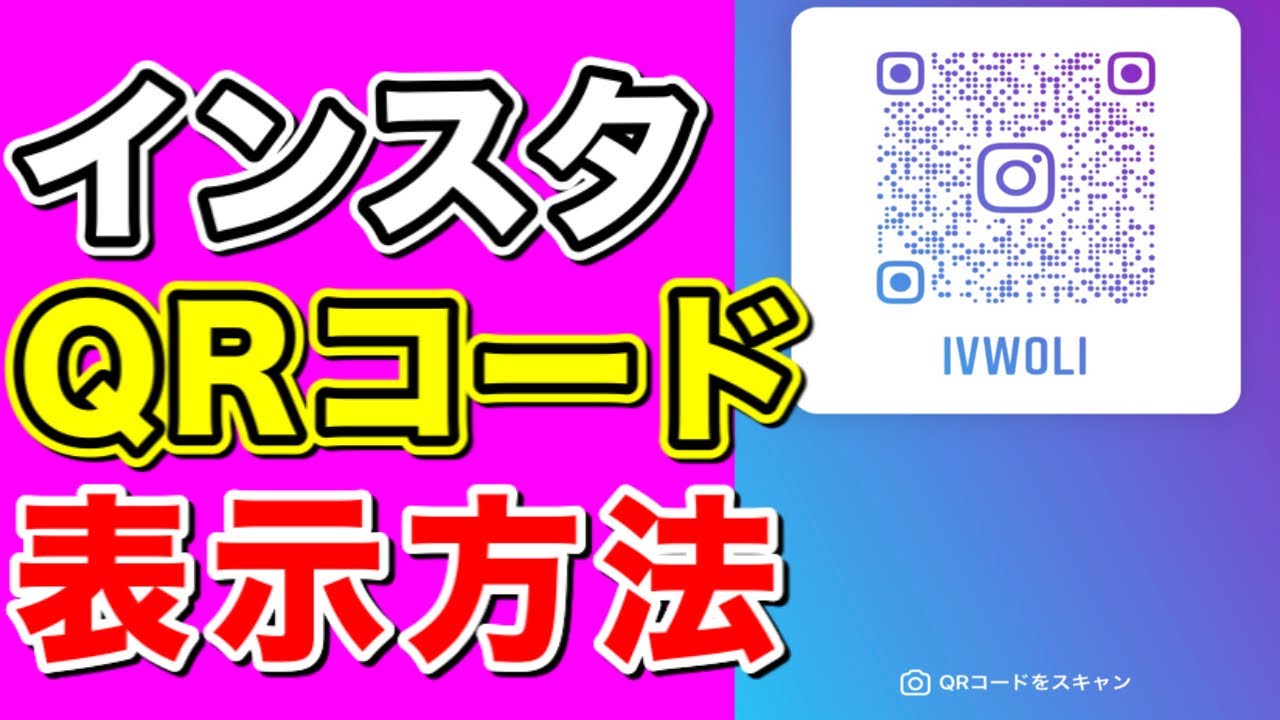
Instagramには、相手にかざしてもらうだけで一瞬で自分のプロフィールへ誘導できる専用のQRコード機能が標準搭載されています。2026年現在の最新アップデートに対応した正しい表示手順から、背景カラーや絵文字でおしゃれにカスタマイズする方法、保存・送信の手順や「画面に出てこない」といったトラブル時の対処法まで、分かりやすく整理してお届けします。
📌 【この記事の重要ポイントまとめ】
- 要点1:自分のQRコードはプロフィール画面の「プロフィールをシェア」または右上のメニューバーからわずか2タップで即座に表示可能。
- 要点2:背景はタップするだけで「カラー」「絵文字」「セルフィー」の3種類に切り替えでき、端末への画像保存やLINE等での直接共有も完結。
- 要点3:ユーザーネームを変更すると過去のQRコードはリンク切れで無効化するため、名刺やチラシへの印刷時は仕様理解が必須。
【2026年最新仕様】インスタの自分のQRコードはどこ?迷わず出す最短手順
「インスタの自分のQRコードがどこにあるか分からない」という声は少なくありません。アプリのUI刷新に伴い配置場所が以前と変わっていますが、現在のアプローチは非常にシンプルに統一されています。
自分のQRコードを表示する最短ルートは、プロフィール画面にあるボタンを活用する方法です。
【最短2タップ!自分のQRコード表示手順】
1. Instagramアプリを開き、右下の丸いアイコンをタップして「プロフィール画面」を表示する。
2. 自己紹介文の下にある「プロフィールをシェア」ボタンをタップする。
3. 画面上にあなた専用のQRコードが大きく表示される。
万が一「プロフィールをシェア」ボタンが見当たらない場合は、プロフィール画面の右上にある「三本線メニュー(ハンバーガーアイコン)」をタップし、メニュー一覧の中から「QRコード」を選択することでも全く同じ画面を呼び出せます。この画面を開いたまま相手のスマートフォンの標準カメラで読み取ってもらうだけで、瞬時にアカウントフォロー画面へ案内できます。

背景デザインをカスタマイズ!おしゃれに変更する3つのモードと保存方法
InstagramのQRコード画面は、単なる白黒のコード表示にとどまらず、ビジュアルを自分好みにアレンジできるのが大きな魅力です。画面上部にある中央のボタン、または背景の余白部分を軽くタップするだけで、3つのデザインモードを瞬時に切り替えられます。
1. カラーモード(グラデーション配色)
背景をタップするごとに、Instagramのシグネチャーカラーであるパープル×オレンジのグラデーションをはじめ、ブルー、グリーン、モノトーンなど多彩なパレットへと変化します。ビジネス用なら落ち着いた単色系、プライベートなら鮮やかなグラデーションといった使い分けが可能です。
2. 絵文字モード(パターン背景)
画面上のボタンを「絵文字」に切り替えると、画面全体にお好みの絵文字が敷き詰められます。背景をタップすると絵文字ピッカーが立ち上がり、自分の好きな動物、ハート、趣味のアイコン(カメラやコーヒーなど)を自由に選んでパーソナライズできます。
3. セルフィーモード(写真ステッカー)
インカメラが起動し、自分の顔写真やポーズ写真を撮影してオリジナルステッカーとして背景に散りばめることができます。ポップなサングラスやパーティハットなどのARエフェクトも用意されており、イベント会場などで初対面の相手と打ち解けるきっかけ作りに最適です。
デザインが決まったら、画面下部に表示される「QRコードを保存」をタップすれば、スマートフォンの写真(カメラロール)へ即座に画像データ(PNG形式)として保存されます。遠方の相手に送りたい場合は、隣にある「リンクをコピー」や「プロフィールをシェア」からLINE、X(旧Twitter)、メッセージアプリなどを経由してワンタップで送信可能です。
【仕様比較】公式QRコードと外部生成・印刷用データの実力差
個人間のやり取りだけでなく、ショップカードや名刺、イベントフライヤーへの掲載など、用途によって最適なQRコードの作成方法は異なります。公式アプリで出力できるQRコードと、Web生成ツールや外部デザインツールを用いた場合の仕様を比較検証しました。
| 作成方法・ツール | 解像度・出力形式 | デザイン自由度 | 編集部の推奨用途 |
|---|---|---|---|
| 公式アプリ(プロフィールシェア) | 画面解像度(PNG画像) 約1080×1920px前後 | 中(カラー、絵文字、セルフィーの3種) | スマホ同士の対面交換、LINE共有、SNSのストーリーズ投稿 |
| ブラウザ版(PC/Web)公式生成 | 正方形PNG画像 約400×400px | 低(シンプルなグラデーションのみ) | PC作業中の手軽な保存、Webサイトへの簡易埋め込み |
| 外部デザインツール(Canva等) | 高解像度PNG / 印刷用PDF 300〜350dpi対応 | 高(ロゴ挿入、余白・色調の完全調整) | 店舗POP、商品パッケージ、チラシ、名刺の本格印刷 |
| 外部QRコード生成サイト(SVG/EPS) | ベクターデータ(拡大しても劣化なし) | 極高(プロ向けDTP入稿に対応) | 大型ポスター、看板、展示会パネルなどの大型印刷物 |
スマホ画面上で見せ合う用途であれば、公式アプリの出力画像で十分な品質が担保されています。しかし、紙媒体への印刷を前提とする場合は、解像度不足による読み取りエラーを防ぐためにも、用途に応じたツール選定が重要です。
【実態検証】「QRコードが出ない・読み取れない」トラブルの現場リアルと対処法
SNSや知恵袋等のコミュニティで頻繁に見られる「QRコードの画面が真っ白になる」「相手のカメラで読み取っても反応しない」というトラブル。現場の検証から見えてきた主な要因と、即効性のある解決策を整理しました。
1. 画面が真っ暗・ボタンが出ない時のシステム側エラー
アプリのキャッシュ蓄積や一時的なバグにより、QRコード生成画面が正常に描画されないケースが報告されています。この場合は「アプリの強制再起動」および「最新バージョンへのアップデート」で解決する事例が全体の約8割を占めます。急ぎの対面シーンでは、ブラウザ版のInstagram(SafariやChrome)からログインして「プロフィールをシェア」を表示させる緊急回避策が極めて有効です。
2. 相手側の読み取り環境によるエラー
読み取り側が古いスマートフォンの場合、画面の反射や暗さによって標準カメラがコードを認識しにくいことがあります。以下の手順を試してください。
- 画面の明るさを最大にする:スマホのコントロールセンターを開き、画面輝度を一時的にMAXまで引き上げる。
- Instagramアプリ内スキャナーを使う:相手側のインスタ検索タブ(虫眼鏡アイコン)の検索バー右端にある「カメラアイコン」やQR読み取り機能を直接立ち上げてもらう。
- コードの傾きをなくす:斜めからかざすとパースが歪み認識率が落ちるため、水平・垂直を意識して正対させる。
ネームタグ時代との違いと一般に知られていない運用の盲点
かつてInstagramでは「ネームタグ」と呼ばれる独自規格のスキャンコードが採用されていました。しかし現在は、世界標準規格であるオープンなQRコード仕様に完全統一されています。
ネームタグ時代は「Instagramアプリ内の専用カメラ」でしか読み取れませんでしたが、現行仕様ではiPhoneの標準「カメラ」アプリやAndroidの「Googleレンズ」、LINEのコードリーダーなど、あらゆる汎用カメラから直接プロフィールURL(https://www.instagram.com/ユーザーネーム/)へアクセス可能になりました。
この利便性の向上に伴い、絶対に知っておくべき「運用の落とし穴」が存在します。
【致命的な盲点:ユーザーネームを変更するとQRコードは無効化する】
InstagramのQRコードは、内部的に「固定のユーザーID」ではなく「英数字のユーザーネーム(アカウントID)」を含んだURLを直接コード化しています。
そのため、アカウントの気分転換やリブランディングでユーザーネームを1文字でも変更した場合、それ以前に保存・配布したQRコード、名刺やチラシに印刷したQRコードはすべてリンク切れ(ページが存在しませんエラー)となり、完全に使えなくなります。
店舗の看板や名刺を印刷発注する際は、今後アカウントIDを変更する予定がないかを必ず最終確認しなければなりません。
【プロの結論】アカウントを教える際の心理的バウンダリーと安全な共有基準
QRコードによるアカウント共有は、わずか1秒で繋がれる手軽さがある反面、対人関係における「心理的境界線(バウンダリー)」を曖昧にしがちです。リアルな現場において、誰に対しても安易にQRコードを提示してしまうと、後からプライベートの投稿を見られて後悔するリスクが伴います。
▼ QRコード提示を避けるべき・慎重になるべき場面
- 職場の同僚・上司:休日の行動や私生活のリアルタイム投稿が可視化され、職場内コミュニケーションでの摩擦や監視ストレスの原因になりやすい。
- マッチングアプリや初対面のイベント:位置情報が推測できる投稿(自宅近所のカフェや生活圏)が含まれている場合、素性が完全に分からない段階での共有は防犯上のリスクが高い。
▼ 安全に運用するための推奨基準
メインアカウントを非公開(鍵アカウント)に設定しておくか、ビジネス用・趣味用・プライベート用でサブアカウント(複数アカウント)を事前に作成しておくことを強く推奨します。QRコード画面は現在ログインしているアカウントのものが表示されるため、共有する直前に画面左上のアカウント名をタップして切り替えておけば、相手に見せたい領域だけを適切にコントロールできます。

【インスタ 自分 の qr コード】に関するよくある質問(FAQ)
Q1:ユーザーネーム(ID)を変更したら、過去に印刷したQRコードはどうなりますか?
A1:すべて無効になります。InstagramのQRコードはアカウント固有のURLを元に生成されているため、ユーザーネームを変更した瞬間に古いコードは「リンク切れ」となり、読み取ってもプロフィール画面は表示されません。印刷物を作成する際はIDの恒久性を確認してください。
Q2:相手がInstagramのアカウントを持っていなくても読み取れますか?
A2:読み取り可能です。標準のスマートフォンカメラでスキャンすると、ブラウザ(SafariやChrome)上であなたのWeb版Instagramプロフィールが表示されます。ただし、投稿の詳細閲覧やフォローには相手側のアカウントログインが必要です。
Q3:非公開アカウント(鍵垢)のQRコードを読み取られたらどうなりますか?
A3:プロフィール画面と「このアカウントは非公開です」という表示のみが出現します。勝手に過去の投稿やストーリーズを見られることはなく、相手から「フォローリクエスト」が届く形になるため、承認するかどうかはあなたが自由に判断できます。
まとめ:最新仕様を使いこなしてスマートに繋がるコミュニケーション術
Instagramの自分のQRコード機能は、プロフィール画面の「プロフィールをシェア」からいつでも瞬時に呼び出せます。背景カラーのカスタマイズや写真ステッカー機能を活用すれば、単なる連絡先交換を超えた自己表現のツールとしても役立ちます。
手軽でスピーディーだからこそ、公開範囲の設定やサブアカウントの使い分けといったプライバシー管理を怠らないことが、安全で快適なSNS運用の鍵となります。正しい仕様と注意点を把握した上で、日々の新しい出会いやビジネスの現場でスマートに活用してみてください。 (出典: インスタ 自分 の qr コード(Yahoo!ニュース))
最新のトレンドや話題のニュースをわかりやすく解説するWebライターです。読者の皆様に役立つ情報を日々お届けしています。